English ・ 日本語
HDZap Firmware Installer
Flash the M5StickS3 directly from your browser.
Supported device
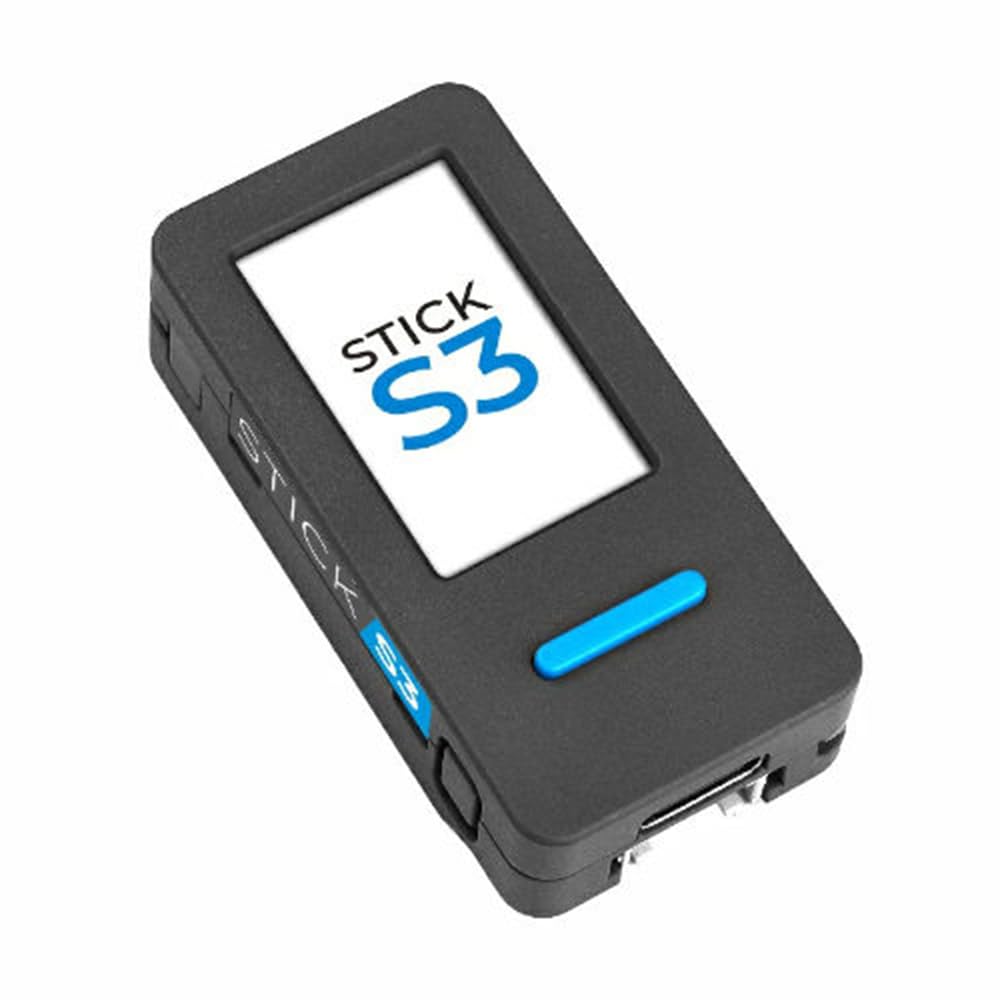
M5StickS3 only. ESP32-S3 with native USB-C.
This browser is not supported
Your browser does not support the Web Serial API. Please open this page in Google Chrome, Microsoft Edge, or another Chromium-based browser (Brave, Opera, Vivaldi, Arc, etc.) on macOS or Windows.
Install
- Plug the M5StickS3 into your computer with a USB-C data cable (charge-only cables won't be detected).
- Hold the power button (the small one) on the left side for 2 seconds to enter flash mode. The green LED starts blinking when you're in.
- Click the button below and select the M5StickS3 serial port in the browser dialog.
- macOS:
cu.usbmodem... - Windows:
COMx
- macOS:
- Flashing takes about 30–90 seconds. When it's done, press the power button once to boot HDZap.
Working…
0%
Flash complete!
Press the power button on the left side once to boot HDZap.
The auto-restart may have failed. Reseat the USB-C cable and press the power button once.
- Once it's running, pair it with the iOS app over BLE and lap times will appear on the Digital FPV Goggle OSD.
- To update the firmware later, come back to this page and re-flash with the same steps.
Error
When things don't work
- The M5StickS3 doesn't show up in the port picker. Hold the power button for 2 seconds — the device must be in flash mode (green LED blinking). If it still doesn't show up, try a different USB-C data cable. On Windows, drivers may take a few seconds to install on first connect.
- "Couldn't connect to the bootloader" appears. Hold the power button for 2 seconds, confirm the green LED is blinking, then click "Connect & flash". Without flash mode the connection will fail.
- "Couldn't open the serial port" appears. Make sure no other application (PlatformIO serial monitor, Arduino IDE, etc.) is using the same port.
- The browser refuses to connect at all. Use a Chromium-based browser (Chrome / Edge / Brave / Opera / Vivaldi / Arc) and check the page is served over
https://orlocalhost. - The power button doesn't boot the device after flashing. Check the battery level. Pressing the power button while the USB-C cable is still connected gives the most reliable boot.